GA4の使い方|中小企業が毎月見るべき4つの数字と、最初にやる設定
GA4(Googleアナリティクス4)の使い方を、専任の担当者がいない中小企業向けに解説。最初にやる4つの設定、セッション・エンゲージメント率・直帰率・キーイベントなど最低限の用語、毎月見る4つの数字と、次の一手の決め方をまとめます。
「GA4を入れてはみたけれど、画面が複雑で何を見ればいいのか分からない」「直帰率やエンゲージメント率と言われても、ピンとこない」——ホームページを自社で管理している中小企業の方から、よく聞く悩みです。
先に結論をお伝えすると、中小企業がGA4で毎月見るべき数字は、それほど多くありません。どこから来たか、どのページが見られたか、最初に見られたページはどこか、問い合わせは何件あったかの4つを押さえれば、ホームページの改善に必要な基本的な判断ができます。そのためには、最初にいくつかの設定を済ませておくことが大切です。
この記事では、GA4で分かること・分からないこと、最初にやっておく設定、最低限の用語、毎月見る4つの数字と、その数字から次に何をするかの決め方までをまとめます。
GA4で分かること・分からないこと
GA4(Googleアナリティクス4)は、Googleが無料で提供しているアクセス解析のツールです。ホームページに来た人が、どこから来て、どのページを見て、問い合わせなどにつながったかを確認できます。
ただし、GA4だけですべてが分かるわけではありません。
| 比較項目 | GA4で分かること | GA4だけでは分からないこと |
|---|---|---|
| 集客 | 検索・SNS・広告など、どこから来たか | 検索で使われたキーワード(Search Console で確認) |
| 行動 | どのページが見られたか、どのページから見始めたか | ページのどこまで読まれ、どこで迷ったか(細かい動き) |
| 成果 | 問い合わせフォームの送信など、設定した行動の回数 | 電話での問い合わせ、商談や受注につながったか |
検索で使われたキーワードは Google Search Console で、電話の問い合わせや受注は社内の記録で確認します。GA4は「ホームページの中で何が起きたか」を見るためのツール、と考えると使い分けやすくなります。
最初にやっておく4つの設定
GA4は、入れただけでは大切な数字が取れていないことがあります。最初に、次の4つを確認しておきましょう。
1. 問い合わせを「キーイベント」として設定する
GA4では、問い合わせの完了など、ビジネスにとって大切な行動を「キーイベント」と呼びます。問い合わせフォームの送信完了などを計測するイベントを用意し、管理画面の「キーイベント」のページでキーイベントとしてマークしておかないと、何件の問い合わせがあったかをGA4で確認できません。
よく使われるのは、問い合わせを送信したあとに表示される「送信完了ページ(サンクスページ)」が表示されたことを、問い合わせ1件として数える方法です。送信完了ページがない場合や、フォームの仕組みによっては、Googleタグマネージャーなどを使った設定が必要になることもあります。設定したら、実際にテスト送信をして、キーイベントが数えられているかを確かめておきましょう。
2. 自社からのアクセスを除外する
自社のスタッフが自分のホームページを見たアクセスも、そのままでは数字に含まれます。小さな会社ほど、自社のアクセスの影響が大きくなるため、会社のネットワーク(IPアドレス)からのアクセスを「内部トラフィック」として定義し、データフィルタで除外する設定をしておきましょう。除外したデータは後から元に戻せないため、まずはテストの状態で確認してから有効にするのが安全です。
3. データの保持期間を長くする
GA4には、ユーザー単位の細かいデータを保持する期間の設定があり、2か月か14か月から選べます。この設定は、毎月見る標準のレポートには影響しませんが、細かく分析する「データ探索」に影響します。前の年と比べる分析ができるよう、14か月に変えておくのがおすすめです。
4. Search Console と連携する
GA4と Search Console をリンクすると、「Google オーガニック検索クエリ」などのレポートで、検索で使われたキーワードなど Search Console のデータの一部をGA4の画面でも確認できるようになります。
最低限覚えておきたい用語
GA4の画面には多くの用語が出てきますが、まずは次の言葉を押さえておけば十分です。
| 用語 | 意味 |
|---|---|
| ユーザー | サイトを訪れた人の数 |
| セッション | サイトを訪れてから離れるまでの、ひとまとまりの訪問 |
| 表示回数 | ページが見られた回数 |
| エンゲージメントのあったセッション | 10秒以上続いた、問い合わせなどのキーイベントが起きた、または2ページ以上見た訪問 |
| エンゲージメント率 | セッションのうち、エンゲージメントのあったセッションの割合 |
| 直帰率 | セッションのうち、エンゲージメントのなかったセッションの割合 |
| キーイベント | 問い合わせの完了など、大切な行動として設定したもの |
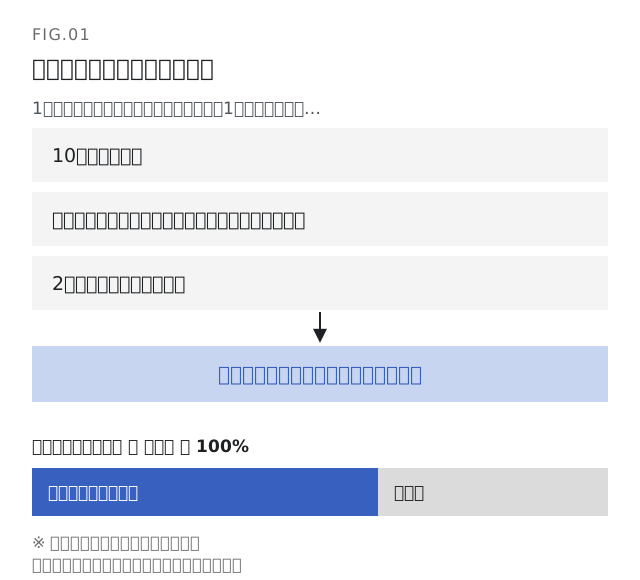
以前のGoogleアナリティクスでは「直帰率」が1ページだけ見て離れた割合を指していましたが、GA4では意味が変わっています。GA4の直帰率は、エンゲージメント率の反対の数字です。
毎月見る4つの数字
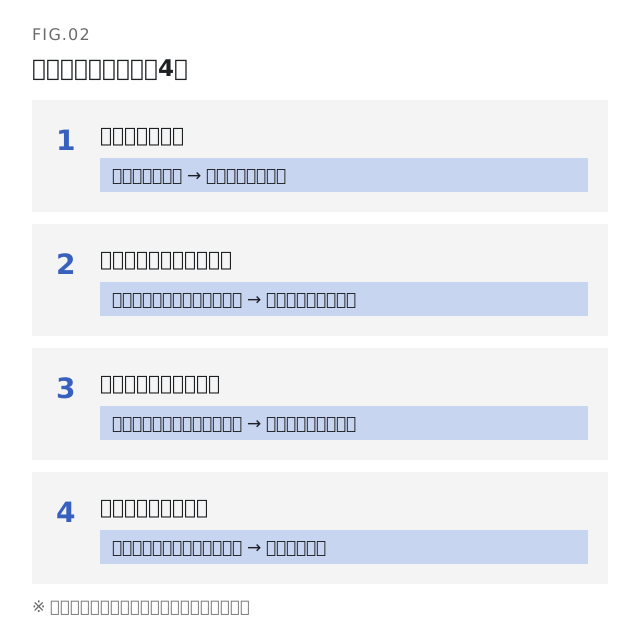
中小企業のホームページなら、毎月次の4つを確認すれば十分です。なお、GA4の設定によっては、レポートのメニューに「ライフサイクル」の代わりに「ビジネス目標」別のメニューが表示されることがあります。その場合も、同じ名前のレポートを探してください。
1. どこから来たか
「レポート」の「集客」にある「トラフィック獲得」で、検索(Organic Search)、SNS(Organic Social)、広告(Paid Search など)、他のサイトからのリンク(Referral)、直接の訪問(Direct)など、訪問の入口ごとの内訳を確認します。どの入口から来た人が、問い合わせにつながっているかもあわせて見ましょう。
2. どのページが見られたか
「エンゲージメント」の「ページとスクリーン」で、よく見られているページを確認します。サービスや料金のページが見られていない場合は、トップページなどからの導線に課題があるかもしれません。
3. 最初に見られたページはどこか
「ランディングページ」のレポートで、訪問した人が最初に見たページを確認します。記事が入口になっているのか、トップページが入口になっているのかによって、改善すべきページが変わります。
4. 問い合わせは何件あったか
「エンゲージメント」の「キーイベント」のレポートなどで、設定したキーイベントの回数(問い合わせの件数)を確認します。トラフィック獲得のレポートと組み合わせると、どの入口から来た人が問い合わせているかが分かります。
数字は、前の月や、前の年の同じ月と比べて見るのが基本です。表計算ソフトなどに、毎月同じ形で記録しておきましょう。
毎月の記録をつける
たとえば、次のような表を作り、毎月1行ずつ埋めていきます。
| 記録する項目 | 確認する場所 |
|---|---|
| セッション数(全体) | トラフィック獲得 |
| 検索(Organic Search)からのセッション数 | トラフィック獲得 |
| サービス・料金ページの表示回数 | ページとスクリーン |
| 問い合わせの件数(キーイベント) | キーイベント |
| 電話・メールでの問い合わせの件数 | 社内の記録 |
| 受注につながった件数 | 社内の記録 |
GA4の数字だけでなく、電話やメールの問い合わせ、受注の件数も同じ表に並べておくと、ホームページが売上にどうつながっているかが見えやすくなります。
数字から、次の一手を決める
GA4の数字は、見るだけでは意味がありません。数字を見て、次に何をするかを決めることが大切です。よくあるパターンと、次の一手の例を紹介します。
| 数字の状態 | 考えられること | 次の一手 |
|---|---|---|
| そもそもアクセスが少ない | 見つけてもらえていない | 検索やSNSなど、入口を増やす |
| 検索からのアクセスが増えない | 狙うキーワードや記事の内容が合っていない | Search Console で、表示されているキーワードを確認する |
| 特定のページのエンゲージメント率が低い | 期待していた内容と違う、読みにくい | タイトルと内容が合っているか、最初の画面で答えが分かるかを見直す |
| 問い合わせページは見られているのに件数が少ない | フォームの手間や不安が残っている | フォームの項目や、問い合わせ後の流れを見直す |
それぞれの改善方法は、ホームページで集客できない原因と対策とホームページからの問い合わせを増やす方法で詳しく解説しています。
よくある質問
GA4で直帰率はどこで見られますか?
GA4の初期状態のレポートでは、直帰率が表示されていないことがあります。その場合は、レポートの表示項目を編集して追加するか、データ探索で指標として追加すると確認できます。GA4の直帰率は、エンゲージメントのなかったセッションの割合を指す点に注意してください。
エンゲージメント率は、どれくらいあれば良いですか?
業種やページの種類によって大きく変わるため、決まった目安はありません。ほかの会社と比べるより、自社の数字を前の月や前の年と比べ、ページごとの違いを見るほうが、改善のヒントになります。
GA4と Search Console で、数字が合わないのはなぜですか?
2つのツールは、数えているものが違います。Search Console は Google 検索の結果での表示回数やクリック数を、GA4はサイトに来た人の訪問を数えています。また、GA4はブラウザの設定などによって計測されない訪問もあるため、数字が一致しないのは自然なことです。
以前のGoogleアナリティクス(UA)と何が違いますか?
大きな違いは、データの数え方と用語です。GA4では、ページの表示やクリックなどをすべて「イベント」として数え、直帰率の意味も変わっています。以前のGoogleアナリティクスの数字と、そのまま比べることはできません。
GA4は毎日見る必要がありますか?
中小企業のホームページなら、毎日見る必要はありません。月に1回、この記事で紹介した4つの数字を確認し、前の月と比べるだけで十分です。広告を出している期間や、大きな変更をした直後は、週に1回ほど確認すると安心です。
まとめ
- GA4は「ホームページの中で何が起きたか」を見るツール。検索キーワードは Search Console、受注は社内の記録で確認する
- 最初に、問い合わせのキーイベント、自社アクセスの除外、データ保持期間、Search Console との連携を設定する
- GA4の直帰率は、エンゲージメントのなかったセッションの割合で、エンゲージメント率の反対の数字
- 毎月見るのは、どこから来たか、どのページが見られたか、最初に見られたページ、問い合わせの件数の4つ
- 数字を見たら、次に何をするかまで決める
GA4は、すべての機能を使いこなす必要はありません。毎月同じ数字を見て、前の月と比べることを続けるだけで、ホームページの改善点が見えてきます。
参考
Webマーケティングのお役立ち情報(無料)
SEO・Web広告・問い合わせを増やす導線づくりの実践ノウハウや新着記事を、メールでお届けします。いつでも配信停止できます。