内部SEO対策とは?中小企業が無料ツールで自分で確かめられるチェックリスト
内部SEO対策とは、Googleにページを見つけてもらい、内容を正しく伝えるためにサイトの作りを整えること。無料ツールで自分で確かめられるチェックリストと優先順位、気にしなくてよいことを、Googleの公式情報をもとに解説します。
目次
- 内部SEO対策とは?外部対策・コンテンツとの違い
- 内部対策の3つの目的
- チェックリスト1:Googleに見つけてもらう
- Search Console に登録し、サイトマップを送信しているか
- Googleに登録されていないページがないか
- 重要なページに、サイト内からリンクが張られているか
- robots.txt や noindex の設定ミスがないか
- チェックリスト2:内容を正しく伝える
- ページごとに、内容が分かるタイトルが付いているか
- 説明文(メタディスクリプション)が設定されているか
- 見出しで、ページの内容が分かるか
- 画像に代替テキスト(alt)が設定されているか
- リンクの文字が、リンク先の内容を表しているか
- 同じ内容のページが、複数のURLで表示されていないか
- チェックリスト3:読む人にとって使いやすくする
- スマホで読みやすいか
- 表示が遅すぎないか
- HTTPS(暗号化)で表示されているか
- リンク切れがないか
- 取り組む順番と、気にしなくてよいこと
- 取り組む順番
- 気にしなくてよいこと
- よくある質問
- まとめ
「SEOの内部対策って、具体的に何をすればいいの?」「チェックリストを見ても、専門用語ばかりで分からない」——ホームページを自社で管理している中小企業の方から、よく聞く悩みです。
先に結論をお伝えすると、内部SEO対策とは、Googleにページを見つけてもらい、内容を正しく伝え、読む人にとって使いやすくするために、サイトの作りを整えることです。中小企業のサイトであれば、確認すべき項目はそれほど多くありません。また、ネット上でよく見かける「タイトルは32文字以内」「h1は1つだけ」といったルールの中には、Googleが公式には定めていないものもあります。
この記事では、内部対策の考え方を整理したうえで、無料のツールで自分で確かめられるチェックリスト、取り組む順番、気にしなくてよいことまでを、Googleの公式情報をもとにまとめます。
内部SEO対策とは?外部対策・コンテンツとの違い
SEO対策は、大きく3つに分けて説明されることが多くあります。
| 比較項目 | 内部対策 | コンテンツ | 外部対策 |
|---|---|---|---|
| 何をするか | サイトの作り(タイトル、リンク、表示の速さなど)を整える | 検索した人の疑問に答えるページや記事を作る | 他のサイトから紹介(リンク)される |
| 自社で手を入れられるか | 入れられる | 入れられる | 直接は入れにくい |
| 例 | タイトルの見直し、サイト内のリンク、スマホ対応 | よくある質問に答える記事 | 取引先や業界団体のサイトからの紹介 |
内部対策は、いわばサイトの「土台」です。土台に問題があると、良い記事を書いても検索結果に表示されにくくなります。一方で、内部対策だけで上位に表示されるわけではありません。まずは重要なページがGoogleに登録されているかを確かめ、そのうえで土台の見直しと中身(コンテンツ)の充実を並行して進めると考えましょう。
記事づくりも含めたSEO全体の進め方は、SEO対策を自分で進める方法で解説しています。
内部対策の3つの目的
Googleの検索は、大きく3つの段階で動いています。プログラムがリンクをたどってページを見つける(クロール)、ページの内容を理解して登録する(インデックス登録)、検索した人に合うページを表示する、の3つです。内部対策も、この流れにおおむね対応させて、3つの目的に分けると分かりやすくなります。
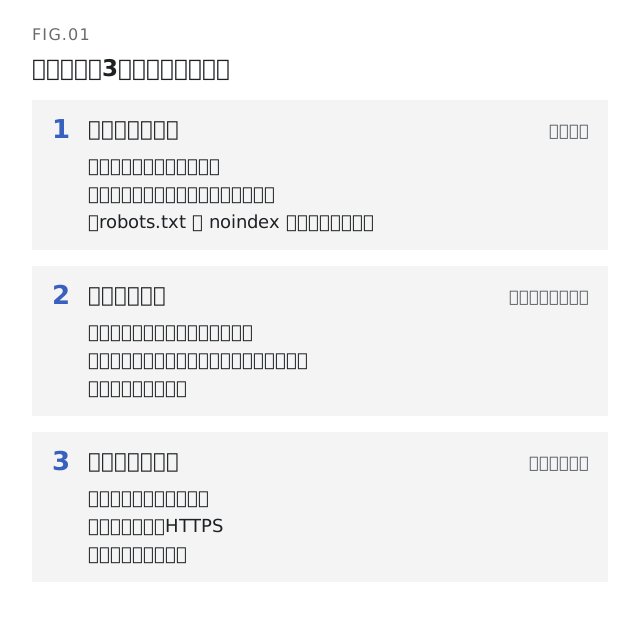
ここからは、目的ごとにチェック項目と、自分で確かめる方法を紹介します。確認には、主に Google Search Console(サーチコンソール)と PageSpeed Insights という、どちらも無料のツールを使います。
チェックリスト1:Googleに見つけてもらう
Search Console に登録し、サイトマップを送信しているか
サイトマップとは、サイト内のページの一覧を、Googleに伝えるためのファイルです。多くのCMSやホームページ作成サービスでは自動で作られます。Search Console の「サイトマップ」から送信しておくと、新しいページを見つけてもらいやすくなります。
- 確かめ方: Search Console の「サイトマップ」で、送信済みで、エラーが出ていないかを確認する
Googleに登録されていないページがないか
作ったページがGoogleに登録(インデックス登録)されていないと、検索結果には表示されません。
- 確かめ方: Search Console の「ページ」(ページのインデックス登録)レポートで、登録されていないページと、その理由を確認する。個別のページは「URL検査」でも確かめられる
なお、URL検査からインデックス登録をリクエストしても、必ず登録されるとは限りません。
重要なページに、サイト内からリンクが張られているか
Googleは、リンクをたどって新しいページを見つけます。サービスや料金など、見てほしいページには、トップページやメニュー、関連する記事など、サイト内の別のページから少なくとも1つはリンクを張っておきましょう。
- 確かめ方: 自分のサイトをトップページからたどって、すべての重要なページにたどり着けるかを確認する
robots.txt や noindex の設定ミスがないか
robots.txt は、Googleのプログラムがどのページを見に行くかを調整するためのファイルです。一方、noindex は「このページを検索結果に表示しない」という指示です。サイトの公開前のテスト用の設定が残っていて、すべてのページに noindex が付いたまま、というミスは珍しくありません。
なお、Googleは、robots.txt は検索結果にページを表示させないための仕組みではないと説明しています。検索結果に出したくないページには、noindex などを使います。
- 確かめ方: 重要なページを Search Console の「URL検査」で調べ、登録が妨げられていないかを確認する
チェックリスト2:内容を正しく伝える
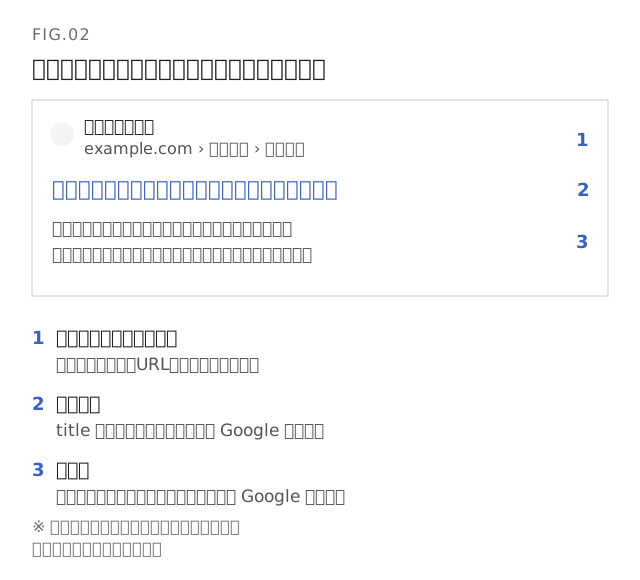
検索結果には、ページのタイトルや説明文などが表示されます。これらは、ページに書いた内容をもとにGoogleが決めています。
ページごとに、内容が分かるタイトルが付いているか
タイトルは、検索した人が最初に目にする部分です。Googleは、ページの内容を具体的に表すタイトルを、ページごとに付けることをすすめています。「ホーム」「サービス」のようなあいまいなタイトルや、キーワードを並べただけのタイトルは避けましょう。
- 確かめ方: 自社名で検索するか、Search Console の「検索パフォーマンス」で、各ページがどんなタイトルで表示されているかを確認する
説明文(メタディスクリプション)が設定されているか
説明文は、検索結果のタイトルの下に表示される文章です。ページの内容を1〜2文で簡潔にまとめます。ただし、Googleは主にページの本文から表示する文章を作り、説明文のほうが内容を正確に表している場合にそれを使います。
- 確かめ方: ページを開いて右クリックし「ページのソースを表示」を選び、
descriptionという文字を探すと、設定されている説明文を確認できる。多くのCMSでは、ページの編集画面の「SEO設定」などの欄で確認できる
見出しで、ページの内容が分かるか
見出しは、読む人がページの内容をつかむための目印です。見出しだけを読んでも、ページの流れが分かるようにしておきましょう。
- 確かめ方: 見出しだけを上から順に読んで、ページの内容が想像できるかを確認する。ブラウザの目次表示や、CMSの見出しの一覧を使うと確認しやすい
画像に代替テキスト(alt)が設定されているか
代替テキストは、画像の内容を文章で説明するものです。画像が表示されないときや、読み上げソフトを使う人にも内容が伝わります。Googleも、画像の内容を具体的に説明するテキストを付けることをすすめています。
- 確かめ方: 画像の上で右クリックし「検証」を選ぶと、
alt=のあとに設定されている文字を確認できる。多くのCMSでは、画像の設定欄に「代替テキスト」の項目がある
リンクの文字が、リンク先の内容を表しているか
「こちら」「詳しくはここ」ではなく、「料金の目安はこちら」のように、リンク先の内容が分かる文字でリンクを張ります。
- 確かめ方: ページの中のリンクだけを拾い読みして、それぞれのリンク先が想像できるかを確認する
同じ内容のページが、複数のURLで表示されていないか
「http」と「https」、「www」のあり・なし、末尾のスラッシュのあり・なしなどで、同じページが別々のURLで表示されることがあります。Googleは、重複があること自体はスパムに関するポリシーの違反ではないと説明していますが、意図しないURLが検索結果に表示されることがあります。リダイレクトや canonical という設定で、代表のURLを1つに決めておきましょう。
- 確かめ方: 自社のページのURLを「http://」で始めたり、「www」を付け外ししたりしてブラウザで開き、同じ「https://」のURLに転送されるかを確認する
チェックリスト3:読む人にとって使いやすくする
スマホで読みやすいか
Googleは、検索結果の順位づけなどに、主にページのスマホ版を使っています(モバイル ファースト インデックス)。スマホで見たときに、文字が小さすぎないか、ボタンが押しやすいか、パソコン版と同じ内容が載っているかを確認しましょう。
- 確かめ方: 自分のスマホで、トップページから問い合わせまでを実際にたどってみる
表示が遅すぎないか
ページの表示が遅いと、読む人は待たずに離れてしまいます。Googleは、表示の速さや安定性などの指標(Core Web Vitals)を含む「ページ エクスペリエンス」をランキングで考慮しています。ただし、これらの数値が良いだけで上位に表示されるわけではない、とも説明しています。
- 確かめ方: PageSpeed Insights に自社のページのURLを入れて、評価と改善のヒントを確認する
特に、大きすぎる画像は表示が遅くなる原因になりやすい部分です。
HTTPS(暗号化)で表示されているか
アドレスが「https://」で始まっているかを確認します。HTTPSになっていないと、ブラウザに「保護されていない通信」と表示されることがあり、問い合わせフォームのあるサイトでは特に不安を与えます。
リンク切れがないか
削除したページへのリンクが残っていると、読む人が目的のページにたどり着けません。サイトを作り替えたときは、古いURLから新しいURLへ転送(リダイレクト)する設定も確認しましょう。
取り組む順番と、気にしなくてよいこと
取り組む順番
すべてを一度に直す必要はありません。中小企業のサイトなら、次の順番で確認するのがおすすめです。
- 重要なページがGoogleに登録されているか: 登録されていなければ、ほかの対策の効果が出ません
- タイトルと説明文: 問い合わせに近いページから見直す
- サイト内のリンク: 重要なページにたどり着けるか
- スマホでの読みやすさ: 実際に自分のスマホで確かめる
- 表示の速さ: 特に画像の大きさを見直す
気にしなくてよいこと
ネット上には、公式な根拠のないルールも出回っています。Googleの公式情報をもとに整理すると、次の点は神経質になりすぎなくて大丈夫です。
- meta keywords(キーワードを指定するタグ): Googleは、Google検索ではこのタグを使っていないと明言しています。
- タイトルや説明文の厳密な文字数: 公式な上限は示されていません。ただし、長すぎると検索結果で途中までしか表示されないことがあるため、簡潔にまとめるのが基本です。
- 見出しの順番や、h1の数: Googleは、見出しが順番どおりでなくても問題ないとしています。h1の数についても、Googleが公式に決まりを示しているものは確認できませんでした。読む人にとって分かりやすい構成になっていれば十分です。
反対に、キーワードを不自然に詰め込む、背景と同じ色の文字でキーワードを隠すといった方法は、Googleのスパムに関するポリシーに違反します。内部対策は「検索エンジンをだます作業」ではなく、「読む人と検索エンジンの両方に、内容を分かりやすく伝える作業」と考えましょう。
よくある質問
内部SEO対策の費用は、いくらくらいですか?
自分で確認・修正する場合は、Search Console や PageSpeed Insights などの無料ツールで進められるため、ツールの費用はかかりません。外部に頼む場合は、調査と改善提案をまとめて1回ごとに依頼する形(スポット)がよく見られ、実際の修正作業が別料金になることもあります。費用の考え方はSEO対策の費用相場をご覧ください。
内部対策と外部対策の違いは何ですか?
内部対策は、タイトルやサイト内のリンク、表示の速さなど、自社のサイトの作りを整えることです。外部対策は、他のサイトから紹介(リンク)されることを指します。外部対策は自社で直接コントロールしにくく、順位を上げる目的でリンクを買うことはGoogleのポリシー違反になるため、まずは自社で手を入れられる内部対策とコンテンツに取り組みましょう。
内部対策をすれば、検索順位は上がりますか?
内部対策だけで上位に表示されるとは限りません。内部対策は、良いページをGoogleに正しく見つけてもらい、評価してもらうための土台です。順位を上げるには、検索した人の疑問に答える内容(コンテンツ)を充実させることが欠かせません。
WordPressなどのCMSを使っていれば、内部対策は必要ありませんか?
多くのCMSやホームページ作成サービスは、サイトマップの作成やスマホ対応など、基本的な部分に対応しています。ただし、ページごとのタイトルや説明文、サイト内のリンク、画像の大きさなどは、作る人が設定する部分です。また、テーマやプラグインの設定によっては、意図せず noindex が付いていることもあるため、一度は確認しておきましょう。
内部対策のチェックには、どんなツールを使えばいいですか?
まずは、Googleが無料で提供している Search Console と PageSpeed Insights で十分です。Search Console では、Googleへの登録状況や検索結果での表示のされ方を、PageSpeed Insights では、ページの表示の速さと改善のヒントを確認できます。
まとめ
- 内部SEO対策は、Googleにページを見つけてもらい、内容を正しく伝え、読む人にとって使いやすくするために、サイトの作りを整えること
- 確認には、無料の Search Console と PageSpeed Insights を使う
- まずは重要なページが登録されているかを確認し、タイトルと説明文、サイト内のリンク、スマホ表示、表示の速さの順に見直す
- meta keywords や厳密な文字数、見出しの順番には、神経質になりすぎなくてよい
- キーワードの詰め込みや隠しテキストは、Googleのポリシー違反になる
内部対策は、一度整えれば毎日やる必要はありません。サイトを更新したときや、数か月に一度など、定期的に点検する習慣をつけておきましょう。
参考
- Google の検索エンジンの仕組み、検索結果と掲載順位について - Google 検索セントラル
- Google 公式 SEO スターター ガイド - Google 検索セントラル
- Google 検索結果のタイトルリンクの変更 - Google 検索セントラル
- スニペットの管理・メタ ディスクリプションについて - Google 検索セントラル
- Google がサポートしているメタタグと属性 - Google 検索セントラル
- robots.txt の概要とガイド - Google 検索セントラル
- URL 正規化とは何か - Google 検索セントラル
- Google の SEO リンクに関するベスト プラクティス - Google 検索セントラル
- モバイルファースト インデックスに関するおすすめの方法 - Google 検索セントラル
- ページ エクスペリエンスと Google 検索結果への影響 - Google 検索セントラル
Webマーケティングのお役立ち情報(無料)
SEO・Web広告・問い合わせを増やす導線づくりの実践ノウハウや新着記事を、メールでお届けします。いつでも配信停止できます。